Sponsored By


728x90


데이터를 엑셀로 가져올때 '-' 가 뒤로 붙는 경우가 종종 있다. 이것을 다시 앞으로 오게 만드는 방법이다.


방법 : 함수

IF(ISNUMBER(셀번호), 셀번호, SUBSTITUTE(셀번호,"-",""))

를 사용하면 된다.


해석하면


만약 셀번호가 숫자이면, 셀번호를 출력하고, 그렇지않으면 셀번호를 출력하되 -를 제외하고 출력해라 이다.

※. -​를 앞에 붙이고 싶다면

=IF(ISNUMBER(셀번호), 셀번호, SUBSTITUTE(셀번호,"-","")*1)

을 해주면 된다.​


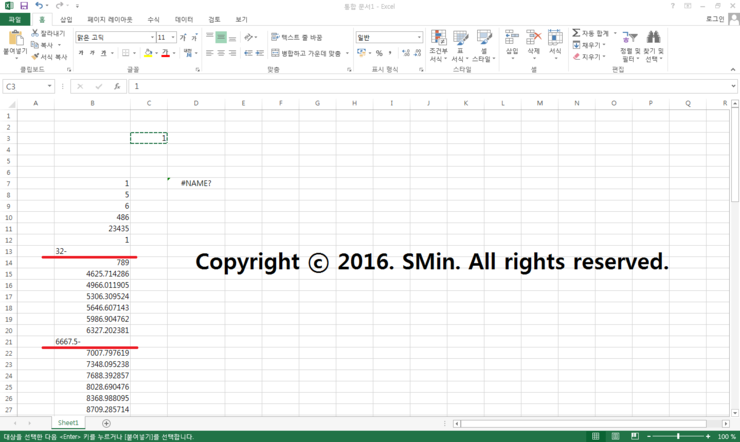
00. 먼저 아무 데이터를 입력하거나 -가 뒤에 붙도록 해서 가져오자.


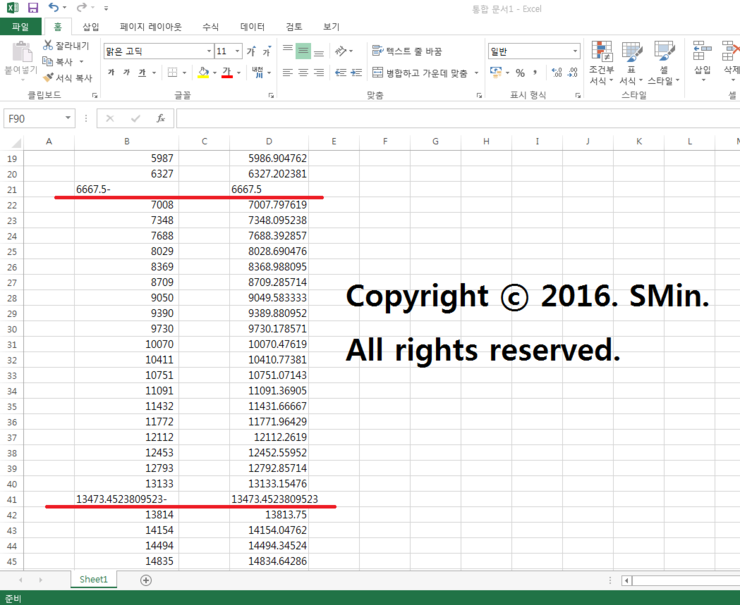
01. 함수를 사용하여 밑으로 쭉 긁어보자.


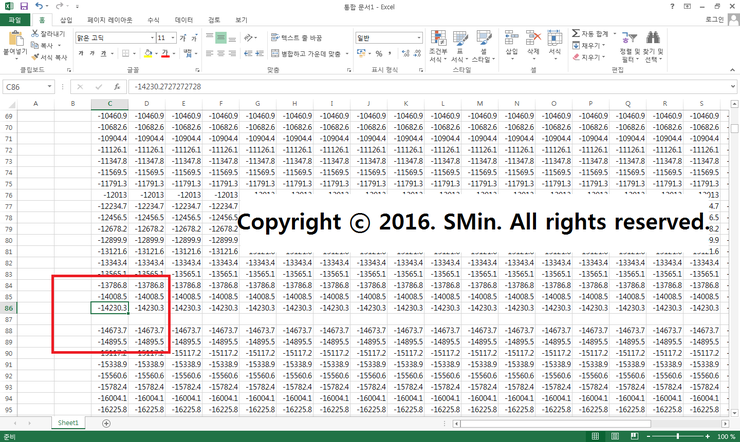
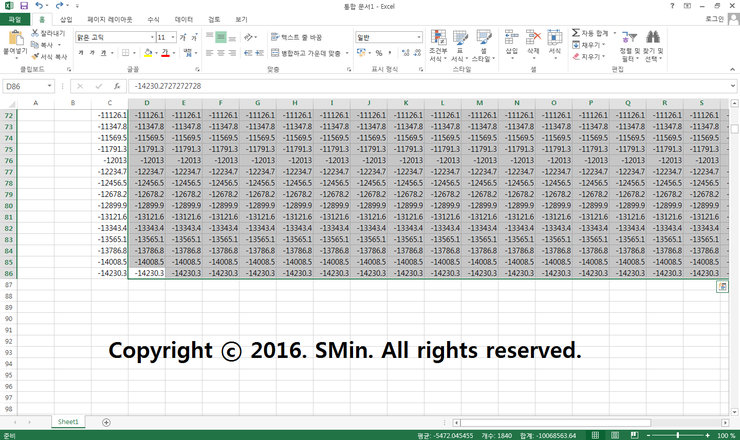
02. 정상적으로 Integer 값으로 나오는 것을 확인할 수 있다.


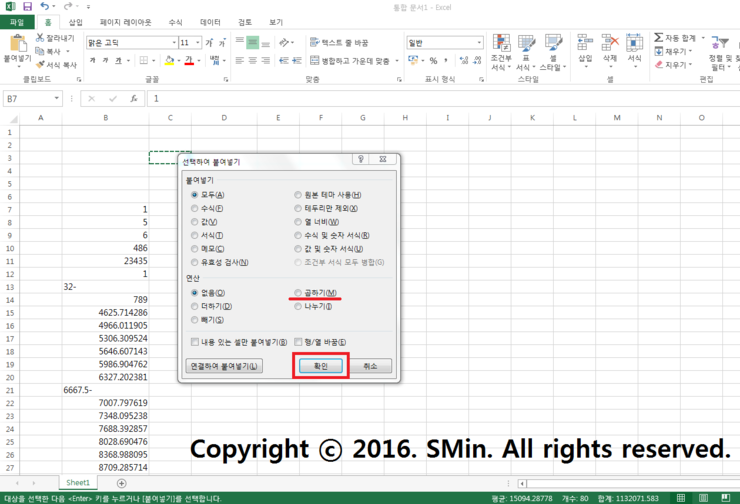
※. 문자로 읽으면 에러가 뜨므로 아무셀에 1을 적고 복사하여 'Alt+e+s' 를 눌러서 곱하기 연산을 해주면 숫자로 인식한다.


728x90
728x90


선택한 셀 칸 을 빠르게 이동하는 방법이다.


방법 :


Ctrl + 화살표 키


을 누르면 된다.


00. 지금 C7 셀에 있는 상태에서 Ctrl+아래방향 화살표키 를 눌러보겠다.


01. 가장 아래쪽으로 내려가는데 빈 곳이 있으면 더이상 내려가지 않음을 확인할 수 있다.


02. Shift키를 누르면 선택이 되는 것을 확인할 수 있다.


728x90
728x90


버튼의 ID로 버튼 구동 시키기.


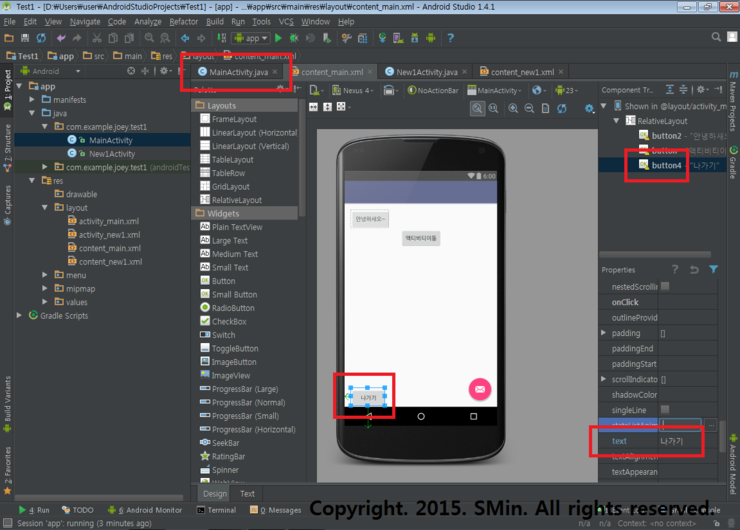
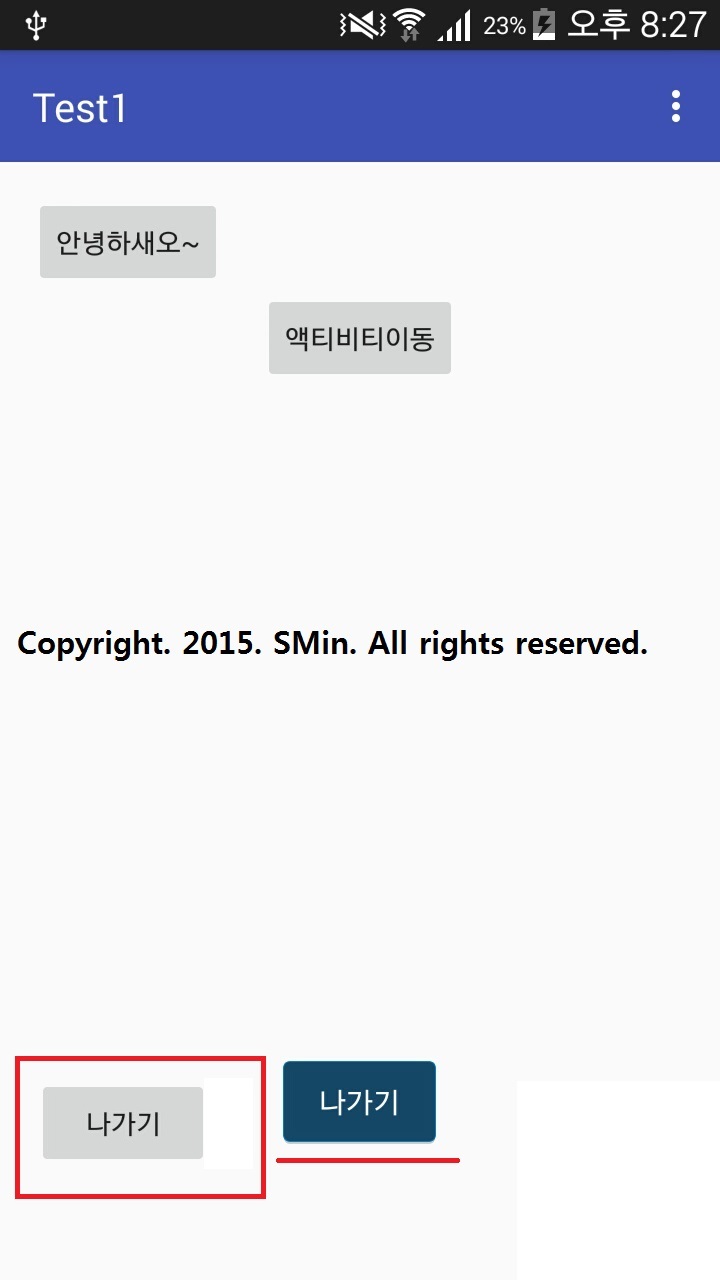
00. 버튼을 생성하고 오른쪽위 트리에서 버튼아이디를 확인한다(properties 내에서도 확인가능.)

    그리고 Main.java탭을 클릭.!해서 소스를 수정해보자.


01. 보통 아래와같이 만들게 되는데 이 방법은 onClick에다가 버튼이름(버튼고유식별)을 부여 후 구동시키는 것이다.

   이번 포스팅은 ID로 구동시키는 것이기 때문에 이 방법을 사용하지 않는다.


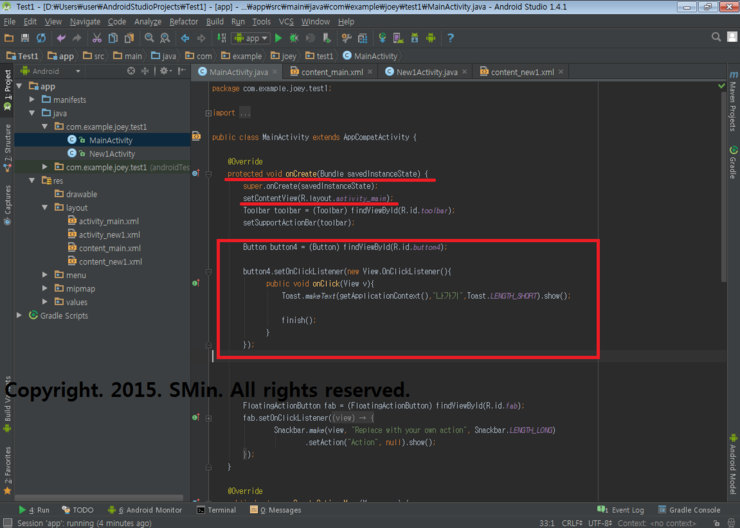
02. 제일위쪽 메인에다가 아래와 같이 버튼4에대한 객체를 형성해주고 구동할 메소드를 넣어준다.


   Button button4 = (Button) findViewById(R.id.button4);

        button4.setOnClickListener(new View.OnClickListener(){

              public void onClick(View v){

                  Toast.makeText(getApplicationContext(),"나가기",Toast.LENGTH_SHORT).show();

                  finish();

              }

     });


(※주의: setContentView(R.layout.activity_main); 아래에다 위치시켜야 findViewBtId가 정상적으로 작동됨.)


03. 구동시키면 버튼이 잘 만들어진것을 확인 할 수 있고, Toast메소드가 잘 작동되면서 밖으로 나가게 되어진다.

    (메소드들 작동.!!!)


728x90
728x90


Linear Layout(리니어레이아웃) : 자바에서의 BoxLayout이라 생각하면됨, 사각형 영역들을 이용해 

                                      화면을 구성하는 방법


Relative Layout(상대레이아웃) : Rule 모델, 부모 컨테이너나 다른 뷰와의 상대적 위치를 이용해 화면을 

                                     구성하는 방법


Frame Layout(프레임레이아웃) : 기본단위모델, 하나의 뷰만 보여주는 방법, 가장 단순하지만 여러 개의 뷰를 

                                     추가하는 경우 중첩시킬 수 있으므로 뷰를 중첩한 후 각 뷰를 전환하여 보여주는

                                     방식으로 사용할 때 유용함


Table Layout(테이블레이아웃) : Grid 모델, 격자모양의 배열을 이용하여 화면을 구성하는 방법, HTML에서 많이 

                                     사용하는 정령 방식과 유사하여 실용적임.


Scroll View(스크롤뷰) : 스크롤이 가능한 컨테이너, 뷰 또는 뷰그룹이 들어갈 수 있으며 화면 영역을 넘어갈 때 

                            스크롤 기능 제공

728x90
728x90


새로운 엑티비티 생성 및 메인엑티비티와 연동 하는 방법.


00. 새로운 엑티비티로 가기위해 버튼을 생성.


01. 버튼생성.


02. 이름을 적절하게("엑티비티이동") 바꾸고 onClick에도 Button2라고 부여.


03. 새로운 액티비티를 생성해보자.

왼편에 레이아웃에서 마우스 오른쪽 버튼 -> New -> Activity -> 원하는 프래임선택(일단은 Blanck Activity)


04. 액티비티 이름을 지정해준다. 레이아웃 이름은 저절로 변경되니 굳이 바꾸지 않아도 된다.


05. 왼편에 밑줄친것들이 잘 있나 확인. (구 버전은 java에 직접 New1Activity를 생성해줘야하기때문)


06. 메인엑티비티로 돌아가기 위해 버튼을 다시 생성하고 버튼이름과 내용 입력.


07. 새로운 액티비티 script에서 만든 버튼을 실행시키기위해 코딩하자.


public void Button3 (View v){

        Toast.makeText(getApplicationContext(),"메인엑티비디로 돌아갑니다.",Toast.LENGTH_LONG ).show();

        finish();

        }

(※해석: 버튼3을 눌르면 메인엑티비디로 돌아갑니다 라는 텍스트가 잠시 떴다 없어지면서 새로운액티비티 종료.)


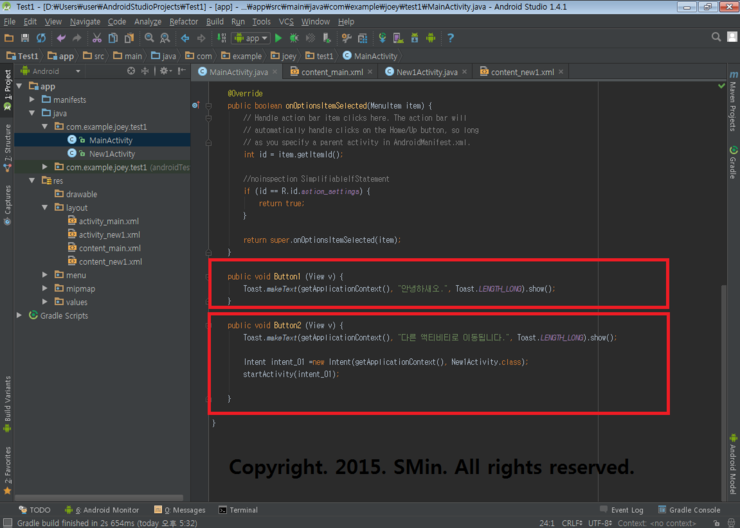
08. 메인엑티비티의 script로 가서 새로운액티비티와 Button2를 연결하자.


public void Button2 (View v) {

        Toast.makeText(getApplicationContext(), "다른 액티비티로 이동됩니다.", Toast.LENGTH_LONG).show();

        Intent intent_01 =new Intent(getApplicationContext(), New1Activity.class);

        startActivity(intent_01);

        }

(※해석: Button2를 누르면 "다른액티비티로 이동됩니다." 가 떳다 없어지며 New1Activity로 이동하게된다.)


09. 메인액티비티(Test1)에서 액티비티이동 버튼을 클릭


10. "다른액티비티로 이동됩니다." 라는 문구가 뜨면서 새로운액티비티(New1Activity)로 이동됨.

    (이동후 문구 사라짐.)


11. 새로운 액티비티에서 돌아가기 버튼을 누르면 "메인액티비티로 돌아갑니다."라는 문구와 함께 메인액티비티로 돌아오게 된다.


만약 보시는 분이 계시다면 메인엑티비디 로 오타가 났는데 양해 부탁드립니다. 


728x90


Sponsored By


+ Recent posts